
Scans durchsuchbar machen
Deutsche und englische Scans erkennen, Fundstellen durchsuchen und Text für die weitere Arbeit exportieren.
Arbeitsbereich wird geladen …
Auf Ihrem Gerät
Scans durchsuchbar machen
Ihre Unterlagen bleiben unter Ihrer Kontrolle.
Lokal verarbeitet
Die gewählten Dateiinhalte werden auf Ihrem Gerät verarbeitet und nicht hochgeladen.
Ohne Konto
Sie benötigen für diesen Ablauf kein Benutzerkonto. Diese Seite lädt keine Werbe- oder Statistikskripte.
Fundstellen am Original kontrollieren
Erkannter Text und Suchkontext helfen bei der Recherche. Die Originalseite bleibt die Grundlage für Namen, Zahlen und Zitate.
In drei Schritten
Scans durchsuchbar machen
Deutsch, Englisch oder beide Sprachen auswählen
Wählen Sie die Sprache des gedruckten Textes aus. Für deutschsprachige Unterlagen reicht häufig Deutsch; für englische Texte wählen Sie Englisch. Wenn Sie gemischte Scans durchsuchbar machen, können beide Optionen sinnvoll sein. Eine zusätzliche Sprache ist aber kein pauschaler Qualitätsgewinn für jedes Dokument. Prüfen Sie die tatsächliche Quelle und wählen gezielt. Scans durchsuchbar machen funktioniert besser mit passenden Einstellungen als mit einer beliebigen Maximalauswahl.
Fremdsprachige Eigennamen, Fachbegriffe und Abkürzungen können trotz passender Auswahl fehlerhaft erkannt werden. Wenn Sie Scans durchsuchbar machen, prüfen Sie gerade diese Stellen am Original. Die hier angebotenen Sprachmodelle decken Deutsch und Englisch ab; andere Sprachen werden nicht als gleichwertig unterstützt behauptet. Für umfangreiche fremdsprachige Quellen verwenden Sie eine passende Erkennungslösung. Scans durchsuchbar machen sollte die tatsächlichen Sprachgrenzen sichtbar lassen.
Fundstellen im erkannten Text suchen
Nach der Erkennung geben Sie einen Begriff in die Textsuche ein. Der Arbeitsbereich zeigt die Zahl der Treffer und Ausschnitte aus deren Umgebung. Wenn Sie Scans durchsuchbar machen, können Sie damit rasch einschätzen, ob ein Begriff tatsächlich im Text vorkommt. Die Suche unterscheidet dabei nicht zwischen Groß- und Kleinschreibung. Scans durchsuchbar machen wird so zu einem konkreten Rechercheablauf statt nur zu einem zusätzlichen Download.
Die Suche arbeitet mit dem erkannten Text und ist keine semantische Suche. Schreibvarianten, Zeilentrennungen oder OCR-Fehler können Treffer verhindern. Wenn Sie Scans durchsuchbar machen und nichts finden, versuchen Sie einen kürzeren Wortteil oder eine alternative Schreibweise. Kontrollieren Sie weiterhin die Originalseite. Ein fehlender Treffer beweist nicht, dass die Quelle den Begriff nicht enthält. Scans durchsuchbar machen liefert Suchhilfen mit erkennbaren Grenzen.
Die durchsuchbare PDF gezielt kontrollieren
Laden Sie die neue PDF herunter und öffnen Sie sie in Ihrem üblichen PDF-Programm. Suchen Sie dort einen markanten Begriff, den Sie auf einer Seite sehen. Wenn Sie Scans durchsuchbar machen, bestätigt dieser Test, dass die zusätzliche Textebene im gespeicherten Dokument praktisch nutzbar ist. Prüfen Sie außerdem Seitenzahl und sichtbare Darstellung. Scans durchsuchbar machen soll die vorhandenen Seiten ergänzen und keine Inhalte unbemerkt verlieren.
Ein Suchtreffer kann räumlich etwas von der sichtbaren Buchstabenposition abweichen. Entscheidend ist, dass die Textzuordnung für Ihre Nutzung ausreichend nachvollziehbar bleibt. Wenn Sie Scans durchsuchbar machen, kontrollieren Sie schwierige Seiten gesondert. Bewahren Sie das ursprüngliche Dokument auf, damit Sie bei Problemen zurückkehren können. Die Ausgabe ist eine Arbeitsfassung mit erkannter Textebene; Scans durchsuchbar machen ersetzt die Quelle nicht als maßgeblichen Beleg.
Was ist möglich?
Scans durchsuchbar machen
- Eingabe
- Eine PDF · 25 MiB · 50 Seiten · Deutsch und Englisch
- Ausgabe
- Durchsuchbare PDF und erkannter Text als TXT
- Geeignet
- Für gedruckte deutsche oder englische Scans und PDFs mit teilweise vorhandenen Textebenen.
- Grenzen
- Keine garantierte Genauigkeit bei Handschrift, Formeln, Tabellen oder schlechten Aufnahmen.
Prüfen, ob eine Textebene bereits vorhanden ist
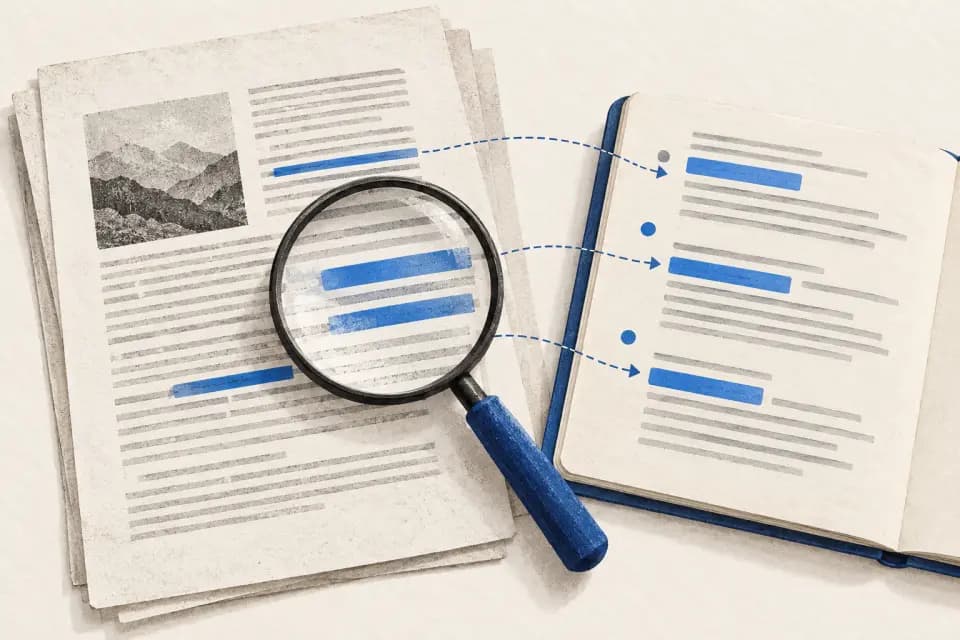
Versuchen Sie zunächst, in Ihrem PDF-Programm ein einzelnes Wort zu markieren und mit der Suchfunktion wiederzufinden. Funktioniert dies zuverlässig, müssen Sie nicht unbedingt nochmals Scans durchsuchbar machen. Manche Dokumente enthalten sowohl normale Textseiten als auch eingescannte Seiten. Die Analyse unterscheidet diese Fälle und überspringt Seiten mit erkannter vorhandener Textebene. So können Sie gemischte Scans durchsuchbar machen, ohne jede Seite unnötig neu zu erkennen.
Eine vorhandene Textebene kann allerdings fehlerhaft sein. Wenn die Suche trotz sichtbarem Wort nichts findet, vergleichen Sie kopierten Text und Seitenbild. Der Ablauf Scans durchsuchbar machen ist hier keine automatische Reparatur jeder alten OCR-Schicht. Er entscheidet anhand der vorhandenen Textstruktur, welche Seiten Erkennung benötigen. Bei problematischen Altbeständen kann eine speziell vorbereitete Bildfassung nötig sein, bevor Sie diese Scans durchsuchbar machen und erneut kontrollieren.
Scans durchsuchbar machen aus einer geeigneten PDF
Wählen Sie eine einzelne PDF mit höchstens 25 MiB und 50 Seiten. Bilddateien wie JPG oder PNG müssen Sie vorher zu einer PDF zusammenführen. Wenn Sie Scans durchsuchbar machen, achten Sie dabei auf eine korrekte Seitenreihenfolge und vollständige Ränder. Eine beschädigte oder verschlüsselte PDF lässt sich nicht regulär verarbeiten. Verwenden Sie eine intakte, berechtigt zugängliche Quelle, um Scans durchsuchbar machen zu können.
Lange Bücher oder umfangreiche Sammelbände bearbeiten Sie besser in sinnvollen Abschnitten innerhalb der Werkzeuggrenzen. Wenn Sie Scans durchsuchbar machen, halten Sie Kapitelgrenzen und ursprüngliche Seitenzahlen nachvollziehbar fest. Ein Dateiausschnitt kann bei Seite eins beginnen, obwohl die gedruckte Quelle eine andere Nummer trägt. Diese Unterscheidung ist für spätere Zitate wichtig. Scans durchsuchbar machen vergibt keine verlässlichen bibliografischen Seitenangaben für Sie.
Das Ergebnis im Detail
Scans durchsuchbar machen
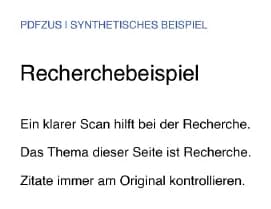
Eine reine Bild-PDF wurde tatsächlich per OCR verarbeitet. Das Seitenbild bleibt erhalten; die Ausgabe enthält eine durchsuchbare Textebene. Die TXT-Datei erlaubt den Vergleich mit dem Original.
Erkannter Text zum Gegenlesen
--- Seite 1 ---
PDFZUS | SYNTHETISCHES BEISPIEL
Recherchebeispiel

Ein klarer Scan hilft bei der Recherche.
Das Thema dieser Seite ist Recherche.
Zitate immer am Original kontrollieren.
Suchbegriff: Recherche · Hervorhebungen stammen aus dem tatsächlich erkannten Text.
Synthetische Beispieldateien · mit diesem Werkzeug verarbeitet. Andere Dokumente können andere Ergebnisse liefern.
Vor der Abgabe
Scans durchsuchbar machen
Diese Punkte prüfen Sie selbst. Ein technischer Ausgabecheck bestätigt keine Annahme durch den Empfänger.
- Die passende Sprache wurde gewählt.
- Warnungen und ausgelassene Seiten sind geprüft.
- Suchtreffer stimmen mit der sichtbaren Originalseite überein.
- Zahlen, Namen und Zitate sind manuell gegengelesen.
- PDF und benötigte TXT-Ausgabe sind lokal gespeichert.
Prüfen Sie nach der Erkennung eine gewöhnliche Seite und mindestens eine schwierige Stelle. Suchen Sie einen bekannten Begriff, kopieren einen kurzen Abschnitt und vergleichen ihn mit dem Original. Wenn Sie Scans durchsuchbar machen, erhalten Sie so einen realistischen Eindruck der Qualität. Kontrollieren Sie anschließend Warnungen und Downloads. Erst danach sollten Sie Scans durchsuchbar machen als Grundlage für Ihre weitere Arbeit nutzen.
Bewahren Sie Original, durchsuchbare Fassung und gegebenenfalls Ihre Korrekturen nachvollziehbar auf. Vergeben Sie klare Dateinamen und halten Sie den Bezug zur Quelle fest. Wenn Sie später weitere Scans durchsuchbar machen, beginnen Sie mit einer neuen Auswahl und passenden Spracheinstellungen. Übernehmen Sie keine ungeprüften Annahmen vom vorherigen Dokument. Scans durchsuchbar machen bleibt dann ein wiederholbarer Ablauf aus Erkennen, Suchen, Vergleichen und kontrolliertem Weiterverwenden.
Gut vorbereitet
Scans durchsuchbar machen
Scans durchsuchbar machen für Studium und Recherche
Wenn Sie Scans durchsuchbar machen, verwandeln Sie eine reine Bildsammlung in ein Dokument mit einer zusätzlichen Textebene. Das hilft bei gedruckten Aufsätzen, Skripten und Literaturauszügen, in denen sich bisher kein Begriff suchen oder kopieren lässt. Hier können Sie Scans durchsuchbar machen, anschließend Fundstellen im erkannten Text suchen und eine durchsuchbare PDF sowie eine Textdatei für Ihre weitere Arbeit herunterladen.
Das Ziel ist ein nutzbarer Ausgangspunkt für Ihre Recherche, keine automatisch geprüfte Transkription. Wenn Sie Scans durchsuchbar machen, können Zeichen verwechselt, Wörter ausgelassen oder Spalten in falscher Reihenfolge gelesen werden. Kontrollieren Sie jede wichtige Fundstelle am Seitenbild. Besonders bei Zitaten, Zahlen und Namen müssen Sie die Quelle selbst prüfen. Scans durchsuchbar machen spart Sucharbeit, ersetzt aber nicht das wissenschaftliche Lesen und Belegen.
Scans durchsuchbar machen ohne unnötige Wiederholung
Nach dem Start analysiert der Arbeitsbereich die PDF und zeigt an, welche Seiten bereits Text enthalten und welche erkannt werden. Fortschritt und aktuelle Phase bleiben sichtbar. Wenn Sie Scans durchsuchbar machen, lassen Sie den Tab währenddessen geöffnet. Umfangreiche Seiten brauchen Zeit, insbesondere auf mobilen Geräten. Mehrfaches Starten beschleunigt den Vorgang nicht. Scans durchsuchbar machen wird innerhalb eines laufenden Arbeitsgangs verarbeitet.
Sie können die Verarbeitung abbrechen und anschließend erneut starten. Bei einem Fehler zeigt der Arbeitsbereich eine konkrete Rückmeldung und bietet einen neuen Versuch oder eine andere Datei an. Wenn Sie Scans durchsuchbar machen, erhalten Sie bei einem abgebrochenen Vorgang nicht einfach eine unmarkierte Teilfassung als fertiges Ergebnis. Prüfen Sie Warnungen und den Abschlussstatus, bevor Sie Scans durchsuchbar machen als erfolgreich beendet betrachten.
Scans durchsuchbar machen und Text kopieren
Sie können den erkannten Text vollständig kopieren oder als TXT-Datei herunterladen. Das erleichtert Notizen, Zusammenfassungen und eigene Arbeitsunterlagen. Wenn Sie Scans durchsuchbar machen, bleibt das ursprüngliche Seitenbild für den Vergleich wichtig. Kopierter Text kann andere Umbrüche und Abstände enthalten als die Quelle. Scans durchsuchbar machen erzeugt deshalb keinen automatisch korrekt gesetzten Ersatz für die gedruckte Publikation.
Prüfen Sie vor dem Weiterverwenden insbesondere Überschriften, Fußnoten und mehrspaltige Abschnitte. Die Lesereihenfolge kann im Text von der sichtbaren Seite abweichen. Wenn Sie Scans durchsuchbar machen, übernehmen Sie einen Absatz nicht ungeprüft in Ihre Notizen. Markieren Sie Unsicherheiten und vergleichen mit dem Original. Scans durchsuchbar machen unterstützt die Erfassung, während die sachliche Zuordnung und Korrektur bei Ihnen bleibt.
Scans durchsuchbar machen für korrekte Zitate
Ein direktes Zitat muss mit dem Original übereinstimmen. OCR kann beispielsweise ein kleines l mit einer eins verwechseln oder Satzzeichen auslassen. Wenn Sie Scans durchsuchbar machen, vergleichen Sie jedes übernommene Zitat Zeichen für Zeichen mit der Seite. Prüfen Sie auch Anführungszeichen, Auslassungen und Hervorhebungen. Scans durchsuchbar machen ist eine Such- und Kopierhilfe, keine Bestätigung wissenschaftlicher Zitiergenauigkeit.
Notieren Sie bibliografische Angaben und die gedruckte Seitenzahl aus der Quelle. Die Nummer einer PDF-Seite kann wegen Titelblättern oder eingescannten Ausschnitten davon abweichen. Wenn Sie Scans durchsuchbar machen, wird dieser Unterschied nicht automatisch gelöst. Verwenden Sie die in Ihrem Fach geforderte Zitierweise und halten Sie den Fundort fest. Scans durchsuchbar machen kann die Recherche beschleunigen, nicht aber die Quellenangabe für Sie verantworten.
Lokal arbeiten und den Browser offen halten
Die Dokumentverarbeitung erfolgt auf Ihrem Gerät. Beim ersten Start werden benötigte OCR-Programme und Sprachdaten geladen. Wenn Sie Scans durchsuchbar machen, ist dieser Download von einer Übertragung Ihrer Dokumente zu unterscheiden. Hier wird die ausgewählte PDF nicht zur Texterkennung an einen Server geschickt. Scans durchsuchbar machen benötigt kein Benutzerkonto; die fertige Datei speichern Sie selbst an einem passenden Ort.
Große Seiten und höhere Qualität beanspruchen Arbeitsspeicher und Rechenzeit. Wechseln Sie bei Problemen zu kleineren Abschnitten oder einem leistungsfähigeren Gerät. Wenn Sie Scans durchsuchbar machen, verhindert das Offenhalten des Tabs unnötige Unterbrechungen. Ein Neuladen entfernt den lokalen Arbeitsstand. Sichern Sie daher PDF und TXT nach erfolgreicher Prüfung. Scans durchsuchbar machen ist kein dauerhaftes Archiv Ihrer Literatur oder Recherchedateien.
Scans durchsuchbar machen und Nutzungsrechte beachten
Prüfen Sie, ob Sie die Quelle für Ihren vorgesehenen Zweck bearbeiten und verwenden dürfen. Die technische Möglichkeit, Scans durchsuchbar machen zu können, erweitert keine Nutzungsrechte an Büchern, Artikeln oder anderen Dokumenten. Persönliche Recherche und öffentliche Weiterverbreitung sind unterschiedliche Handlungen. Behalten Sie die Vorgaben Ihrer Bibliothek, Lizenz oder Lehrveranstaltung im Blick, wenn Sie Scans durchsuchbar machen und Ergebnisse weitergeben möchten.
Bei vertraulichen Forschungsunterlagen achten Sie zusätzlich auf den Speicherort und die Gerätefreigaben. Auch lokal erzeugte Dateien können über synchronisierte Ordner weitergegeben werden. Wenn Sie Scans durchsuchbar machen, prüfen Sie deshalb den späteren Umgang mit PDF und TXT. Eine kopierbare Textdatei kann sensible Inhalte besonders leicht zugänglich machen. Scans durchsuchbar machen schützt nicht automatisch vor einer unbeabsichtigten Weitergabe außerhalb des Werkzeugs.
Wenn etwas nicht klappt
Scans durchsuchbar machen
Die Vorlage ist schlecht lesbar
Gute Vorlagen verbessern die Chancen auf brauchbaren Text. Gedruckte Zeilen sollten gerade, ausreichend groß und scharf sein. Entfernen Sie Schatten und Reflexionen möglichst schon beim Scannen. Wenn Sie Scans durchsuchbar machen, kann die Software fehlende Buchstaben nicht zuverlässig rekonstruieren. Ein stark gewellter Buchrücken oder abgeschnittener Rand bleibt problematisch. Bereiten Sie solche Quellen neu vor, bevor Sie Scans durchsuchbar machen und Zeit in die Nachkorrektur investieren.
Kontrollieren Sie auch die Seitenausrichtung. Gedrehte oder auf dem Kopf stehende Seiten sollten vorab richtig ausgerichtet werden. Für Scans durchsuchbar machen ist ein ruhiges, kontrastreiches Schriftbild hilfreicher als eine dekorative Bildbearbeitung. Vermeiden Sie aggressive Filter, die dünne Striche entfernen. Eine bessere Quelle spart später Suchfehler. Scans durchsuchbar machen ersetzt keine sorgfältige Aufnahme, wenn wichtige Informationen bereits im Bild fehlen.
Die Erkennung liefert unbrauchbare Zeichen
Die ausgewogene Einstellung priorisiert einen praktikablen Ablauf; eine höhere Qualität kann bei kleiner Schrift hilfreich sein, benötigt aber mehr Rechenarbeit. Wenn Sie Scans durchsuchbar machen, beginnen Sie mit einer passenden, gut lesbaren Quelle. Prüfen Sie danach den erkannten Text an schwierigen Stellen. Höhere Qualität ist kein Genauigkeitsversprechen. Scans durchsuchbar machen kann auch bei aufwendigerer Verarbeitung Fehler in Zahlen, Sonderzeichen oder enger Schrift enthalten.
Die Kontrastoption kann bei blassen Schwarz-Weiß-Vorlagen helfen. Sie ist nicht für jede farbige oder bereits stark bearbeitete Seite die beste Wahl. Wenn Sie Scans durchsuchbar machen, vergleichen Sie die Ergebnisse bei Bedarf mit und ohne diese Einstellung. Bleiben Buchstaben unlesbar, verbessern Sie die Quelle. Scans durchsuchbar machen sollte nicht durch immer stärkere Einstellungen einen schlecht lesbaren Scan scheinbar zuverlässig wirken lassen.
Tabelle oder Formel wird falsch erkannt
Die Texterkennung ist auf gedruckten Text ausgerichtet. Handschrift, komplexe mathematische Formeln und stark strukturierte Tabellen können unzuverlässige Ergebnisse liefern. Wenn Sie solche Scans durchsuchbar machen, lesen Sie die erkannten Zeichen besonders kritisch. Eine Zeile kann an der falschen Stelle landen oder ein Symbol fehlen. Scans durchsuchbar machen bedeutet nicht, dass aus jeder Tabelle korrekte strukturierte Daten entstehen.
Übertragen Sie wichtige Tabellenwerte und Formeln erst nach einem Vergleich mit dem Original. Bei Berechnungen kann bereits ein einzelnes falsch erkanntes Zeichen das Ergebnis verändern. Wenn Sie Scans durchsuchbar machen, behandeln Sie solche Passagen deshalb als prüfpflichtige Fundstellen. Für hochwertige wissenschaftliche Transkriptionen können spezialisierte Werkzeuge und manuelle Korrekturen nötig sein. Scans durchsuchbar machen bietet hier keine automatische fachliche Qualitätskontrolle.
Der Vorgang meldet eine Warnung
Der Ergebnisbereich zeigt Hinweise zu problematischen Seiten oder eingeschränkter Erkennung. Lesen Sie diese vor dem Download. Wenn Sie Scans durchsuchbar machen und eine Seite keinen brauchbaren Text liefert, prüfen Sie das Seitenbild: Ist die Seite tatsächlich leer, enthält sie nur eine Grafik oder ist die Schrift schlecht lesbar? Scans durchsuchbar machen kann fehlenden Text nicht zuverlässig von jedem gestalterischen Sonderfall unterscheiden.
Eine Warnung sollte nicht pauschal ignoriert werden, nur weil andere Seiten gut erkannt wurden. Wenn Sie Scans durchsuchbar machen, betrachten Sie betroffene Seiten einzeln und entscheiden über einen neuen Scan oder einen weiteren Versuch. Bereits vorhandene Textseiten werden separat ausgewiesen. So können Sie nachvollziehen, welche Teile der Datei bearbeitet wurden. Scans durchsuchbar machen bleibt ein überprüfbarer Arbeitsgang und kein pauschales Qualitätssiegel.
Häufige Fragen
Scans durchsuchbar machen
Muss eine PDF mit markierbarem Text erneut erkannt werden?
Vorhandene Textebenen können verwendet werden. Eine erneute Erkennung ist nicht automatisch besser; prüfen Sie zuerst die vorhandene Suche.
Welche Sprachen kann ich wählen?
Sie können deutsche und englische Scans durchsuchbar machen. Wählen Sie Deutsch, Englisch oder beide Sprachen passend zur Vorlage; andere Sprachen werden hier nicht zugesichert.
Ersetzt TXT die Originaldatei?
Nein. Wenn Sie Scans durchsuchbar machen, enthält TXT erkannten Text und bewahrt nicht die vollständige Seitengestaltung. Behalten Sie die PDF für den Vergleich.
Kann ich erkannte Zitate sofort übernehmen?
Wenn Sie Scans durchsuchbar machen, kontrollieren Sie jedes wichtige Zitat am Original. Besonders Zahlen, Sonderzeichen und Zeilenumbrüche können abweichen.
Kann ich direkt ein Handyfoto verwenden?
Dieser Ablauf nimmt eine PDF an. Wandeln Sie Bilder zuerst mit dem verlinkten Bildwerkzeug um und prüfen Sie die Lesbarkeit.
Bleibt eine Suche nach dem Neuladen erhalten?
Der Arbeitsbereich ist lokal und vorübergehend. Laden Sie die benötigten Ergebnisse herunter, bevor Sie die Seite verlassen.
Ihr nächster Schritt
Scans durchsuchbar machen
- bilder in pdf
Aufnahmen zunächst in eine PDF für die Texterkennung umwandeln.
- pdf trennen
Einen umfangreichen Scan vor der Erkennung sinnvoll aufteilen.
Verwandte Aufgaben
- Belege als PDF
Fotos und PDF-Seiten eines Belegs lesbar zu einer Datei zusammenfügen.
- PDF zu groß
Eine PDF gegen die tatsächliche MB-Vorgabe prüfen, verkleinern und Original mit Ergebnis vergleichen.
Quellen und Hinweise
Scans durchsuchbar machen
Maßgeblich bleiben die aktuellen Vorgaben Ihres Empfängers.
Bereit für Ihre Datei?
Scans durchsuchbar machen
Zum vorhandenen Arbeitsbereich zurückkehren und die nächste passende Aktion ausführen.