
Bewerbung-PDF zusammenstellen
Hier können Sie aus vorhandenen Unterlagen eine Bewerbung-PDF zusammenstellen oder nur Zeugnisse bündeln. Ordnen Sie Dateien und Seiten, prüfen Sie die Ausgabe und beachten Sie die Vorgaben des Arbeitgebers.
Kostenlos · ohne Anmeldung · Dateien bleiben auf Ihrem Gerät
Unterlagen hinzufügen
Anschreiben
Falls vom Arbeitgeber verlangt
Lebenslauf
Ihr vorhandener Lebenslauf
Zeugnisse und weitere Nachweise
Zeugnisse, Zertifikate und Belege
PDF, Word/ODT und Bilder. Dateien hier ablegen oder auswählen. Die Vorgaben des Arbeitgebers bestimmen, was zusammengehört.
Auf Ihrem Gerät
Bewerbung-PDF zusammenstellen
Ihre Unterlagen bleiben unter Ihrer Kontrolle.
Lokal verarbeitet
Die gewählten Dateiinhalte werden auf Ihrem Gerät verarbeitet und nicht hochgeladen.
Ohne Konto
Sie benötigen für diesen Ablauf kein Benutzerkonto. Diese Seite lädt keine Werbe- oder Statistikskripte.
Gesamte Bewerbung oder nur Nachweise
Wenn Sie eine Bewerbung-PDF zusammenstellen, bestimmt der gewählte Umfang die Ausgabe. Sie kontrollieren die enthaltenen Gruppen, statt alle vorhandenen Unterlagen ungeprüft zu versenden.
In drei Schritten
Bewerbung-PDF zusammenstellen
Bewerbung-PDF zusammenstellen: Materialien zuordnen
Die drei Bereiche zeigen, wohin eine Datei gehört. Nutzen Sie Anschreiben für den vorhandenen Brief, Lebenslauf für Ihren CV und Zeugnisse und weitere Nachweise für Belege. Sie können mehrere Dateien auswählen oder hineinziehen. So können Sie auch dann eine Bewerbung-PDF zusammenstellen, wenn Unterlagen auf mehrere Ausgangsdateien verteilt sind.
Eine falsche Zuordnung lässt sich nachträglich ändern. Der Dateiname bestimmt keine Kategorie, und das Werkzeug liest keine Inhalte, um die Dokumentart zu erraten. Sie legen selbst fest, aus welchen Materialien Sie Ihre Bewerbung-PDF zusammenstellen. Nicht jede Gruppe muss gefüllt sein: Auch ohne Anschreiben können Sie eine Bewerbung-PDF zusammenstellen, sofern die verlangten Unterlagen enthalten sind.
Bewerbung-PDF zusammenstellen: Welche Reihenfolge passt?
Ohne abweichende Vorgabe ist Anschreiben, Lebenslauf, Nachweise eine verständliche Reihenfolge für eine Gesamtdatei. Sie können Ihre Bewerbung-PDF zusammenstellen und die Gruppen anders anordnen, wenn das Portal oder die Stellenanzeige eine bestimmte Reihenfolge vorgibt. Innerhalb der Nachweise helfen Aktualität und Relevanz bei der Auswahl.
Nutzen Sie die Pfeile für Gruppen und Dateien. Unter Seiten ansehen und ordnen erreichen Sie die einzelnen Seiten; dort können Sie verschieben, drehen und löschen. So lässt sich eine Bewerbung-PDF zusammenstellen, ohne mehrseitige Quelldateien vorher aufzutrennen. Prüfen Sie Seitenmarkierungen und zusammengehörige Vorder- und Rückseiten. Nach einer Änderung müssen Sie die Bewerbung-PDF zusammenstellen lassen, um diese auch in der Ausgabe zu sehen.
Bewerbung-PDF zusammenstellen und den technischen Check verstehen
Nach dem Erstellen wird das Dokument erneut geöffnet. Wenn Sie eine Bewerbung-PDF zusammenstellen, sehen Sie einen technischen Check mit Seitenzahl, Dateigröße und ausgeschlossenen Quellen. Dieser Check bewertet weder Qualifikationen noch Rechtsgültigkeit. Sie können eine technisch lesbare Bewerbung-PDF zusammenstellen, die trotzdem falsche Unterlagen enthält. Vergleichen Sie deshalb den Inhalt selbst mit der Stellenanzeige und den Anforderungen des Portals.
Ohne bekannte Größenangabe können Sie eine Bewerbung-PDF zusammenstellen, erhalten aber keine Bestätigung eines eingehaltenen Uploadlimits. Tragen Sie die tatsächliche Grenze ein, bevor Sie die endgültige Bewerbung-PDF zusammenstellen. Wurde eine Fehlerdatei ausgeschlossen, bleibt die Ausgabe als unvollständig markiert. Wollen Sie eine vollständige Bewerbung-PDF zusammenstellen, ergänzen Sie die korrigierten Quellen und prüfen die enthaltenen Seiten.
Was ist möglich?
Bewerbung-PDF zusammenstellen
- Eingabe
- PDF, DOC/DOCX, ODT, Bilder, TXT, Excel und PowerPoint · 20 Dateien · 25 MiB je Datei · 100 MiB insgesamt · 120 Seiten
- Ausgabe
- Bewerbung.pdf oder Anlagen.pdf mit gewähltem Umfang
- Geeignet
- Für vorhandene Bewerbungsunterlagen und Portale, die zusammengehörige Dokumente als PDF erwarten.
- Grenzen
- Kein Lebenslaufgenerator, keine Bewertung der Bewerbung und kein automatischer Versand.
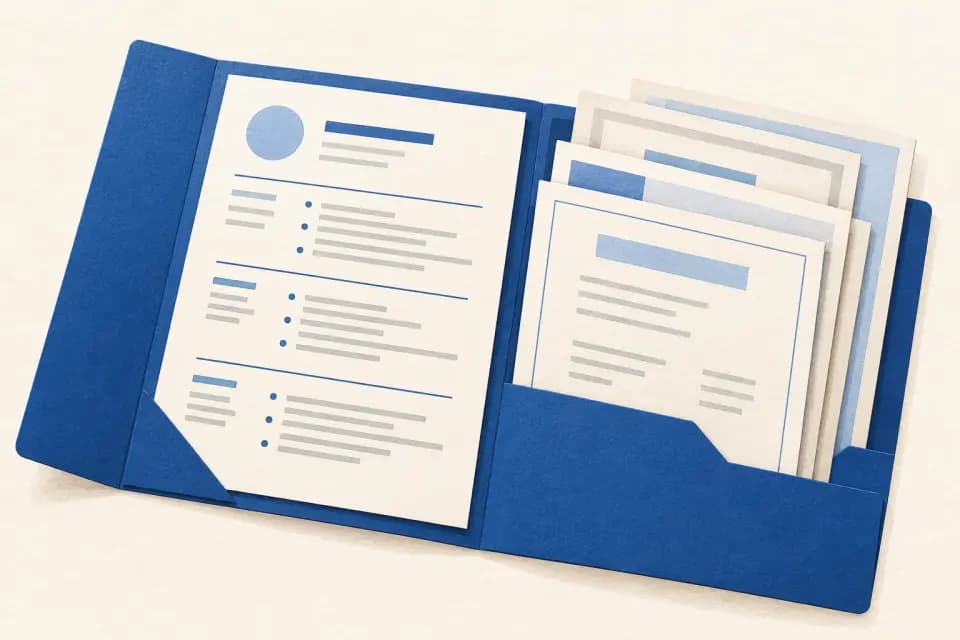
Eine Datei oder getrennte Anlagen?
Bevor Sie eine Bewerbung-PDF zusammenstellen, lesen Sie die Stellenanzeige und öffnen Sie das Bewerbungsportal. Ein einziges Uploadfeld kann eine Gesamtdatei verlangen; getrennte Felder für Lebenslauf und Zeugnisse sprechen für getrennte Dokumente. Notieren Sie die verlangten Unterlagen und Größenlimits. Erst danach sollten Sie die Bewerbung-PDF zusammenstellen, damit Umfang und Abgabeweg zueinander passen.
Im Modus Gesamte Bewerbung können Sie eine Bewerbung-PDF zusammenstellen, die Anschreiben, Lebenslauf und Nachweise enthält. Nur Zeugnisse und Nachweise begrenzt dagegen die Ausgabe auf die Belege. Bereits hinzugefügte Briefe und Lebensläufe bleiben im Arbeitsbereich erhalten. Sie können später erneut eine Bewerbung-PDF zusammenstellen, ohne diese Dateien nochmals auszuwählen.
Word, PDF und Bilder gemeinsam verwenden
Sie können aus PDF, DOC, DOCX, ODT, JPG, PNG, WebP und HEIC/HEIF eine Bewerbung-PDF zusammenstellen. Der vorhandene Konverter unterstützt außerdem TXT, Excel und PowerPoint. Office-Dateien werden zunächst lokal in PDF umgewandelt. Für einen bereits fertigen Lebenslauf müssen Sie deshalb keine neue Vorlage suchen und dessen Text nicht in einen fremden Editor kopieren.
Besonders wichtig ist die Vorschau, wenn Sie aus Office-Dateien eine Bewerbung-PDF zusammenstellen: Kontrollieren Sie Umlaute, Tabellen, Schriftarten und Zeilenumbrüche. Abweichungen korrigieren Sie möglichst in der ursprünglichen Anwendung und exportieren dort erneut als PDF. Anschließend können Sie mit dieser Fassung Ihre Bewerbung-PDF zusammenstellen. Behalten Sie nach einer Korrektur die ursprüngliche Fassung zum Vergleich.
Das Ergebnis im Detail
Bewerbung-PDF zusammenstellen
Aus denselben fiktiven Unterlagen: links die gesamte Bewerbung, rechts die Ausgabe im Nachweis-Modus. Der Lebenslauf ist in der rechten Datei nicht enthalten.
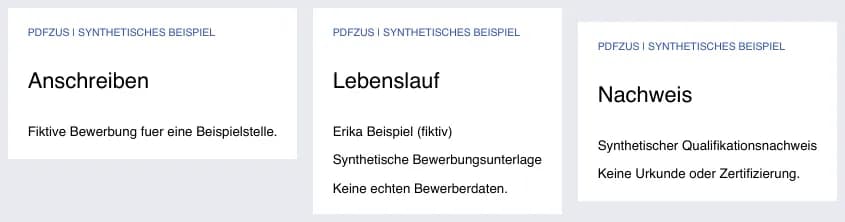
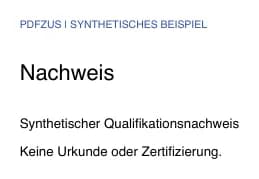
Synthetische Beispieldateien · mit diesem Werkzeug verarbeitet. Andere Dokumente können andere Ergebnisse liefern.
Vor der Abgabe
Bewerbung-PDF zusammenstellen
Diese Punkte prüfen Sie selbst. Ein technischer Ausgabecheck bestätigt keine Annahme durch den Empfänger.
- Stelle, Empfänger und Fassung stimmen.
- Der Umfang passt zu den Uploadfeldern.
- Relevante Zeugnisse sind vollständig und richtig sortiert.
- Schriften und Office-Umbrüche sind geprüft.
- Dateiname, Größe und heruntergeladene Ausgabe sind kontrolliert.
Wenn Sie eine Bewerbung-PDF zusammenstellen, notieren Sie zuerst Stelle, Empfänger und Abgabeweg. Eine kurze Liste der verlangten Dateien schützt vor Verwechslungen zwischen mehreren Bewerbungen. Bevor Sie die Bewerbung-PDF zusammenstellen, vergleichen Sie jedes Dokument mit dieser Liste. Ein ähnlicher Dateiname beweist nicht, dass die richtige Fassung ausgewählt wurde. Prüfen Sie insbesondere Firmenname, Datum und Ansprechpartner.
Sie können eine Bewerbung-PDF zusammenstellen und dabei bewusst nur aktuelle, passende Nachweise verwenden. Kontrollieren Sie bei jedem Zeugnis Anfang und Ende, bevor Sie die Bewerbung-PDF zusammenstellen. Fehlende Rückseiten oder doppelte Scans fallen in einer ungeprüften Sammlung leicht durch. Wenn Sie erneut eine Bewerbung-PDF zusammenstellen, überprüfen Sie die Auswahl für die neue Stelle statt einen alten Vorgang ungeändert weiterzugeben.
Gut vorbereitet
Bewerbung-PDF zusammenstellen
Bewerbung-PDF zusammenstellen: Die gesendete Version festhalten
Nach einer Korrektur müssen Sie die Bewerbung-PDF zusammenstellen lassen, damit die Änderung im Download ankommt. Ein vorher gespeichertes Dokument aktualisiert sich nicht von selbst. Wenn Sie erneut eine Bewerbung-PDF zusammenstellen, öffnen Sie anschließend genau diese neue Datei. Prüfen Sie auch, ob Ihr E-Mail-Entwurf noch die alte Anlage enthält. Entfernen Sie diese bewusst, bevor Sie die aktuelle Fassung anhängen.
Sie können eine Bewerbung-PDF zusammenstellen und die gesendete Fassung zusammen mit der Eingangsbestätigung ablegen. Das hilft bei Rückfragen zum Umfang Ihrer Unterlagen. Möchten Sie für eine andere Stelle eine Bewerbung-PDF zusammenstellen, leeren Sie den Arbeitsbereich und beginnen mit der passenden Auswahl. So bleibt nachvollziehbar, welche Materialien Sie verwendet haben. Das Werkzeug versendet keine Bewerbung und bestätigt keine erfolgreiche Zustellung.
Lokal arbeiten und Originale behalten
Wenn Sie hier eine Bewerbung-PDF zusammenstellen, werden die ausgewählten Unterlagen auf Ihrem Gerät verarbeitet. Die Seite benötigt kein Konto und lädt keine Werbe- oder Statistikskripte. Bei Office-Dateien wird die Konvertierungssoftware erst bei Bedarf geladen. Dieser Download ist kein Upload Ihrer Materialien. Ihre ursprünglichen Dateien werden durch den Arbeitsbereich nicht überschrieben.
Der Arbeitsbereich liegt im Speicher des Browsers. Laden Sie vor dem Schließen das Ergebnis herunter und öffnen Sie es. Nach einem Neuladen müssen Sie Ihre Bewerbung-PDF zusammenstellen, indem Sie die Quellen erneut hinzufügen. Bei einem Engine-Fehler gibt es keinen automatischen Server-Upload als Ausweichweg. Nutzen Sie gegebenenfalls einen PDF-Export aus der Originalanwendung, um Ihre Bewerbung-PDF zusammenstellen zu können.
Aus vorhandenen Dateien eine Bewerbung-PDF zusammenstellen
Öffnen Sie Ihre Ausgangsdateien, bevor Sie die Bewerbung-PDF zusammenstellen. Sind Kontaktdaten aktuell, Seiten vollständig und Arbeitszeugnisse richtig herum? Entfernen Sie veraltete Entwürfe aus Ihrer Auswahl. Wenn Sie eine Bewerbung-PDF zusammenstellen, liefert das Werkzeug weder Bewerbungstexte noch eine Bewertung Ihrer Qualifikationen. Sie bestimmen den Inhalt; hier ordnen und prüfen Sie die vorhandenen Materialien.
Aus einem lokalen Ordner lässt sich übersichtlich eine Bewerbung-PDF zusammenstellen: Legen Sie aktuelle Fassungen von Anschreiben, Lebenslauf und benötigten Nachweisen nebeneinander ab. Prüfen Sie bei ähnlich benannten Dokumenten das Änderungsdatum und den Inhalt. Wenn Sie für mehrere Stellen eine Bewerbung-PDF zusammenstellen, beginnen Sie jeweils mit den zu dieser Stelle passenden Unterlagen.
Herunterladen, öffnen und erst dann versenden
Sobald Sie Ihre Bewerbung-PDF zusammenstellen lassen, zeigt die Ergebnisansicht Umfang, Seitenzahl, Dateigröße und Vorschau. Vergleichen Sie die enthaltenen Materialien mit Ihrer Ausgangsliste. Öffnen Sie die heruntergeladene Datei anschließend außerhalb des Werkzeugs. Ein gestarteter Download bestätigt weder das Speichern auf dem Gerät noch die erfolgreiche Annahme durch ein Bewerbungsportal.
Auch am Handy können Sie eine Bewerbung-PDF zusammenstellen. Suchen Sie den Download im Browser beziehungsweise in der Dateien-App; auf dem iPhone kann Teilen die Option In Dateien sichern anbieten. Achten Sie darauf, beim Upload die aktuelle Fassung auszuwählen. Kontrollieren Sie deshalb die im Portal angezeigte Datei. Erst wenn Inhalt und Zuordnung stimmen, ist der Vorbereitungsschritt abgeschlossen; eine automatische Bewerbung wird hier nicht versendet.
Zeugnisse und Nachweise gezielt auswählen
Welche Zeugnisse dazugehören, hängt von der ausgeschriebenen Stelle ab. Prüfen Sie die ausdrücklich verlangten Abschlüsse, Arbeitszeugnisse, Zertifikate oder Bescheinigungen. Wenn Sie eine Bewerbung-PDF zusammenstellen, sollten passende Nachweise gut auffindbar bleiben. Ein großes Archiv mit jedem jemals erhaltenen Dokument macht die Prüfung nicht automatisch leichter und kann das Dateilimit schneller erreichen.
Für ein Portal mit eigenem Lebenslauf-Feld können Sie eine Bewerbung-PDF zusammenstellen, die ausschließlich Nachweise enthält. Kontrollieren Sie die Liste der ausgeschlossenen Gruppen vor der Ausgabe. Ein mehrseitiges Zeugnis sollte vollständig bleiben. Wollen Sie später wieder eine gesamte Bewerbung-PDF zusammenstellen, wechseln Sie den Modus und prüfen Sie den erweiterten Umfang erneut.
Seitengröße, Drehung und Text erhalten
Vorhandene PDF-Seiten und nach PDF konvertierte Office-Seiten behalten bei der Ausgabe ihre ursprünglichen Abmessungen. Sie können eine Bewerbung-PDF zusammenstellen, in der A4, Letter und Querformat gemeinsam vorkommen. Die Seiten werden nicht pauschal auf A4 umgebaut oder automatisch beschnitten. Für Bilddateien gilt die vorhandene Bild-zu-PDF-Umwandlung des Werkzeugs.
Kontrollieren Sie gemischte Formate in der Vorschau auf dem Gerät, auf dem Sie die Datei versenden. Wer eine Bewerbung-PDF zusammenstellen möchte, sollte besonders auf ungewöhnlich breite Tabellen und kleine Schrift achten. Bereits vorhandener PDF-Text bleibt beim Kopieren der Seiten grundsätzlich Text; ein eingescanntes Bild erhält dadurch aber keine zusätzliche Textebene.
Dateinamen vor dem Versand prüfen
Die Standardnamen lauten Bewerbung.pdf oder Anlagen.pdf. Wenn Sie eine Bewerbung-PDF zusammenstellen, können Sie den Ausgabenamen vor dem Herunterladen ändern. Ein Beispiel ist Bewerbung_Vorname_Nachname.pdf; für reine Nachweise passt Anlagen_Vorname_Nachname.pdf. Verlangt das Portal ein bestimmtes Namensschema, verwenden Sie dieses.
Sie können Ihre Bewerbung-PDF zusammenstellen, ohne hier ein Namensprofil anzulegen. Prüfen Sie vor dem Versand, ob versehentlich Entwurf, alte Firmennamen oder Versionszusätze im Namen stehen. Wenn Sie nach einer Korrektur erneut eine Bewerbung-PDF zusammenstellen, wählen Sie anschließend die aktuelle Datei zum Upload aus.
Bewerbung-PDF zusammenstellen und die Größe prüfen
Es gibt auf dieser Seite keinen pauschalen Grenzwert für alle Arbeitgeber. Tragen Sie die tatsächliche Vorgabe in MB ein, wenn Sie Ihre Bewerbung-PDF zusammenstellen. Auch ein deutsches Dezimalkomma wie 4,5 wird akzeptiert. Ohne eingegebenes Limit zeigt das Werkzeug keinen bestandenen Größencheck an. Dateigröße und zulässiger Umfang sind unterschiedliche Prüfungen.
Die Ausgabegrenze wird mit dezimalen MB verglichen. Davon zu unterscheiden sind die Eingabegrenzen des Arbeitsbereichs: 20 Dateien, 25 MiB pro Datei, 100 MiB insgesamt und 120 Seiten. Wenn Sie eine umfangreiche Bewerbung-PDF zusammenstellen, können diese Werkzeuggrenzen vor dem Limit des Arbeitgebers erreicht sein. Prüfen Sie zuerst Auswahl und Quelldateien, statt benötigte Seiten stillschweigend wegzulassen.
Wenn etwas nicht klappt
Bewerbung-PDF zusammenstellen
Ein Zeugnis ist schlecht lesbar
Fotografierte Zeugnisse sollten alle Ränder, das vollständige Blatt und gut lesbare Schrift zeigen. Achten Sie auf Reflexionen, Schatten und abgeschnittene Stempel. Bevor Sie daraus eine Bewerbung-PDF zusammenstellen, drehen Sie schief ausgerichtete Seiten und ersetzen unleserliche Aufnahmen. Vergrößern Sie zur Kontrolle kleine Noten, Datumsangaben und Unterschriften in der Ergebnisvorschau.
Eine höhere Auflösung allein repariert keine unscharfe Aufnahme. Wenn Sie eine Bewerbung-PDF zusammenstellen, bleibt ein schlechter Scan auch im fertigen Dokument schlecht lesbar. Diese Seite macht Bildtext nicht automatisch durchsuchbar. Falls ausdrücklich Texterkennung verlangt wird, nutzen Sie dafür das separate OCR-Werkzeug und prüfen das Ergebnis, bevor Sie erneut eine Bewerbung-PDF zusammenstellen.
Die Bewerbung ist zu groß
Sie können eine Bewerbung-PDF zusammenstellen und bei Übergröße direkt im aktuellen Arbeitsbereich komprimieren. Das erzeugte Ergebnis müssen Sie dafür nicht erneut auswählen. Die Komprimierung lässt Text und Vektorinhalte grundsätzlich bestehen; eine Umwandlung sämtlicher Seiten in Bilder ist hier nicht vorgesehen. Die unkomprimierte Ausgabe bleibt zusätzlich verfügbar.
Nach dem Komprimieren werden Größe und Seitenzahl erneut geprüft. Wenn Sie eine Bewerbung-PDF zusammenstellen, ist trotzdem nicht jede Zielgröße erreichbar. Bleibt die Datei darüber, sehen Sie weiterhin die Überschreitung. Prüfen Sie vor dem Download besonders Zeugnisnoten, Stempel und Signaturen. Bei unleserlichem Ergebnis sollten Sie bessere Ausgangsdateien wählen und nochmals eine Bewerbung-PDF zusammenstellen.
Eine Datei fehlt oder schlägt fehl
Eine beschädigte, verschlüsselte oder nicht unterstützte Datei bleibt mit einem Fehler sichtbar. Sie können keine vollständige Bewerbung-PDF zusammenstellen, solange ein solcher Fehler im gewählten Ausgabeumfang offen ist. Versuchen Sie die Datei erneut oder wählen Sie über Datei ersetzen eine korrigierte Fassung. Ein erneuter PDF-Export aus der Originalanwendung kann dabei helfen.
Wenn Sie einen fehlgeschlagenen Eintrag ausdrücklich ausschließen, können Sie eine unvollständige Bewerbung-PDF zusammenstellen. Die Auslassung bleibt aufgelistet und der Name erhält den Zusatz -unvollstaendig.pdf. Das ist keine Bestätigung, dass der Empfänger fehlende Unterlagen akzeptiert. Für eine vollständige Abgabe ersetzen Sie die betroffene Datei und lassen die Bewerbung-PDF zusammenstellen, bevor Sie sie erneut prüfen.
Signatur oder Formularfunktion ist betroffen
Wenn Sie aus signierten Dokumenten eine Bewerbung-PDF zusammenstellen, können Änderungen die Gültigkeit vorhandener digitaler Signaturen beeinflussen. Eine sichtbare Unterschrift im Seitenbild beweist keine weiterhin gültige Zertifizierung. Auch aus Formularen können Sie eine Bewerbung-PDF zusammenstellen; die Bedienbarkeit ihrer Felder ist danach nicht garantiert. Bewahren Sie die Originale auf und klären Sie bei ausdrücklich verlangten signierten Einzeldokumenten mit dem Empfänger, welche Fassung eingereicht werden soll.
Häufige Fragen
Bewerbung-PDF zusammenstellen
Kann ich nur Zeugnisse zusammenstellen?
Ja. Wenn Sie eine Bewerbung-PDF zusammenstellen, wählen Sie für einzelne Nachweise den Nachweis-Modus und prüfen die enthaltenen Gruppen. Ein Lebenslauf kann separat eingereicht werden, wenn das Portal dies verlangt.
Muss ein Anschreiben enthalten sein?
Nicht jede Bewerbung verlangt ein Anschreiben. Die Stellenanzeige bestimmt den Inhalt; die Werkzeuggruppen sind optional.
Erstellt das Werkzeug meinen Lebenslauf?
Nein. Sie verwenden vorhandene Unterlagen. Texte, berufliche Angaben und Vorlagen werden hier nicht erstellt.
Welche Reihenfolge ist richtig?
Orientieren Sie sich zuerst an der konkreten Vorgabe, bevor Sie Ihre Bewerbung-PDF zusammenstellen. Für eine Gesamtdatei ist Anschreiben, Lebenslauf, Nachweise eine mögliche Reihenfolge.
Gibt es eine allgemeine Dateigrenze?
Nein. Tragen Sie die Grenze des jeweiligen Empfängers ein. Die Werkzeuggrenzen und die Uploadgrenze des Portals sind unterschiedliche Anforderungen.
Wird meine Bewerbung automatisch abgeschickt?
Nein. Wenn Sie Ihre Bewerbung-PDF zusammenstellen, laden Sie die geprüfte Datei herunter und reichen die richtige Fassung selbst beim Empfänger ein.
Ihr nächster Schritt
Bewerbung-PDF zusammenstellen
- word in pdf
Ein Office-Dokument separat konvertieren und prüfen.
- pdf komprimieren
Die endgültige Bewerbung bei Bedarf verkleinern.
Verwandte Aufgaben
- PDF zu groß
Eine PDF gegen die tatsächliche MB-Vorgabe prüfen, verkleinern und Original mit Ergebnis vergleichen.
- Scans durchsuchbar machen
Deutsche und englische Scans erkennen, Fundstellen durchsuchen und Text für die weitere Arbeit exportieren.
Quellen und Hinweise
Bewerbung-PDF zusammenstellen
Maßgeblich bleiben die aktuellen Vorgaben Ihres Empfängers.
Bereit für Ihre Datei?
Bewerbung-PDF zusammenstellen
Zum vorhandenen Arbeitsbereich zurückkehren und die nächste passende Aktion ausführen.