
PDF zu groß?
Eine PDF gegen die tatsächliche MB-Vorgabe prüfen, verkleinern und Original mit Ergebnis vergleichen.
Arbeitsbereich wird geladen …
Auf Ihrem Gerät
PDF zu groß
Ihre Unterlagen bleiben unter Ihrer Kontrolle.
Lokal verarbeitet
Die gewählten Dateiinhalte werden auf Ihrem Gerät verarbeitet und nicht hochgeladen.
Ohne Konto
Sie benötigen für diesen Ablauf kein Benutzerkonto. Diese Seite lädt keine Werbe- oder Statistikskripte.
Original und Ergebnis nebeneinander prüfen
Das Original bleibt erhalten. Sie entscheiden nach dem Größencheck und der Sichtprüfung, welche Fassung Sie verwenden.
In drei Schritten
PDF zu groß
Das passende Ziel in MB eingeben
Für den Größenvergleich verwendet dieses Werkzeug dezimale Megabyte: Ein MB entspricht einer Million Bytes. Sie können einen Punkt oder ein deutsches Dezimalkomma eingeben, beispielsweise 4,5. Ist Ihre PDF zu groß für eine Grenze von fünf MB, tragen Sie fünf ein. Die Schaltflächen für zwei, fünf und zehn MB sind Beispiele; sie behaupten keine allgemeingültigen Portalvorgaben, wenn eine PDF zu groß ist.
Unterscheiden Sie den erlaubten Anhang von der gesamten E-Mail. Eine E-Mail enthält zusätzlich Nachrichtentext und technische Kodierung; das zulässige Nachrichtenvolumen ist deshalb nicht immer identisch mit der möglichen Dateigröße. Ist eine PDF zu groß für den Versand, klären Sie möglichst die tatsächliche Anhanggrenze. Bei mehreren Anlagen müssen Sie außerdem deren Gesamtumfang berücksichtigen, selbst wenn keine einzelne PDF zu groß erscheint.
PDF zu groß: Zunächst Text und Struktur erhalten
Standardmäßig erlaubt dieses Werkzeug keine vollständige Umwandlung aller Seiten in Bilder. Es versucht zunächst, die Dateigröße über die vorhandene Komprimierung zu senken. Wenn eine PDF zu groß ist, bleibt dadurch der Schwerpunkt auf einer weiterhin brauchbaren Dokumentstruktur. Prüfen Sie nach der Bearbeitung trotzdem Suchfunktion, Links und Formulare. Die Meldung „PDF zu groß“ allein sagt nichts darüber aus, welche Funktionen erhalten werden müssen.
Auch eine Komprimierung ohne vollständige Rasterung kann die Darstellung einzelner Bilder verändern. Unterschriften, kleine Zahlen und dünne Linien verdienen deshalb besondere Aufmerksamkeit. Ist eine PDF zu groß, vergleichen Sie nicht ausschließlich die beiden Größenwerte. Öffnen Sie die Ergebnisvorschau und lesen Sie eine schwierige Stelle. Eine kleine Datei ist kein gutes Ergebnis, wenn die PDF zu groß zwar behoben wurde, aber ihr Inhalt unleserlich ist.
Original und Ergebnis lesbar vergleichen
Die Vorschau stellt Ausgangsdokument und Ausgabe nebeneinander dar. Bei einer PDF zu groß sollten Sie mindestens die erste und letzte Seite, eine bildreiche Seite und die kleinste Schrift prüfen. Vergrößern Sie die Anzeige bei Bedarf im Browser oder öffnen Sie beide Downloads im PDF-Programm. So wird sichtbar, ob die Lösung für „PDF zu groß“ noch die benötigte Qualität liefert.
Achten Sie auf abgeschnittene Ränder, unleserliche Stempel, Zahlendreher durch schlechte Bildqualität und ungewöhnliche Seitenformate. Das Werkzeug bewertet nicht automatisch, ob ein Zeugnis fachlich vollständig ist. Wenn eine PDF zu groß war, bleibt Ihre Sichtprüfung deshalb Teil des Ablaufs. Bei schlechter Ausgabe verwenden Sie das Original und versuchen einen weniger strengen Wert, sofern der Empfänger dies erlaubt und die PDF zu groß dadurch nicht erneut auftritt.
Was ist möglich?
PDF zu groß
- Eingabe
- Eine PDF · 25 MiB · 120 Seiten
- Ausgabe
- PDF mit Größencheck und Vergleich zum Original
- Geeignet
- Für vorhandene, nicht digital signierte PDFs mit einer konkreten Größenanforderung.
- Grenzen
- Keine garantierte Zielgröße. Rasterung kann Suchtext, Links und Formularfunktionen entfernen.
PDF zu groß: Zuerst die genaue Grenze klären
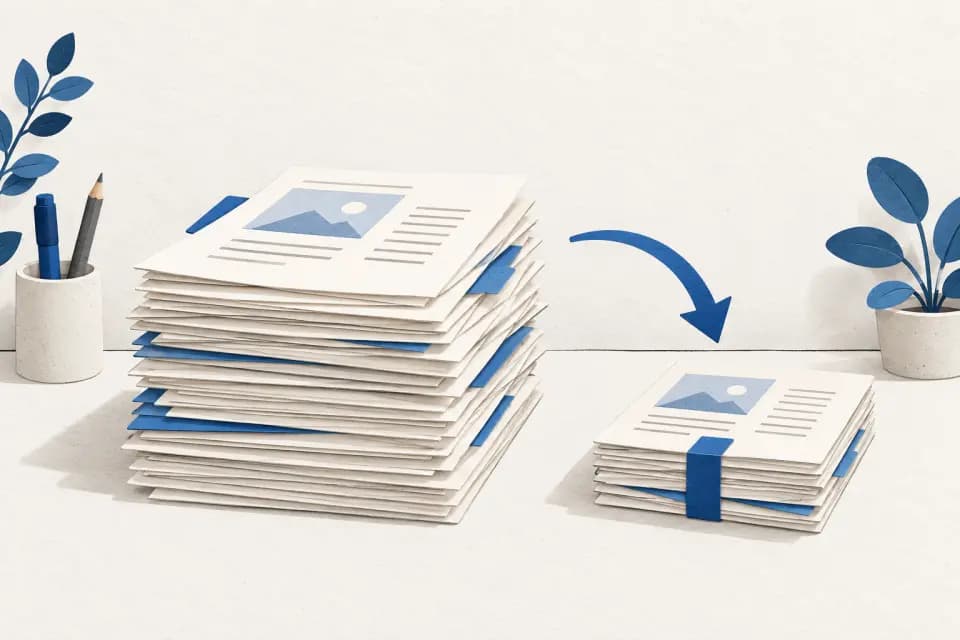
Wenn eine PDF zu groß ist, hilft eine konkrete Größenangabe mehr als eine allgemeine Qualitätsstufe. Lesen Sie die Meldung des Portals: Bezieht sich die Grenze auf eine Datei, alle Anlagen oder die gesamte Nachricht? Notieren Sie den erlaubten Wert. Ob Ihre PDF zu groß bleibt, lässt sich anschließend direkt an dieser Vorgabe prüfen, ohne dieselbe Datei immer wieder probeweise hochzuladen.
Eine Meldung wie „Datei nicht akzeptiert“ bedeutet nicht automatisch, dass die PDF zu groß ist. Auch Passwortschutz, ein falsches Format oder ein beschädigtes Dokument können einen Upload verhindern. Öffnen Sie die Quelle zunächst in einem PDF-Programm. Ist sie dort vollständig lesbar, wählen Sie hier die Datei aus und tragen das Limit ein. So prüfen Sie gezielt, ob die PDF zu groß ist.
Rasterung nur bewusst erlauben
Falls eine PDF zu groß bleibt, können Sie ausdrücklich erlauben, Seiten bei Bedarf in Bilder umzuwandeln. Das kann mehr Platz sparen, verändert aber den Charakter des Dokuments: Suchbarer Text, Formularfunktionen und Signaturstrukturen können verloren gehen. Aktivieren Sie diese Möglichkeit nur, wenn der Empfänger eine bildbasierte Fassung akzeptiert. Der Zustand „PDF zu groß“ rechtfertigt keinen unbemerkten Verlust wichtiger Dokumentfunktionen.
Nach einer tatsächlich eingesetzten Rasterung zeigt der Arbeitsbereich einen entsprechenden Hinweis. Wenn eine PDF zu groß für ein Portal war, kontrollieren Sie nun die vollständige Ausgabe besonders sorgfältig. Für digital signierte Verträge oder weiter auszufüllende Formulare kann eine solche Fassung ungeeignet sein. Klären Sie bei Unsicherheit einen anderen Übertragungsweg, statt eine notwendige Signatur zu beschädigen, nur weil die PDF zu groß ist.
Das Ergebnis im Detail
PDF zu groß
Dieser synthetische Scan wurde mit einer Zielgröße von 0,2 MB mit ausdrücklich erlaubter Rasterung verarbeitet: 2.423.391 Bytes vorher, 47.562 Bytes nachher. Die Vorgabe wurde erreicht. Die Seitenzahl blieb unverändert.
Synthetische Beispieldateien · mit diesem Werkzeug verarbeitet. Andere Dokumente können andere Ergebnisse liefern.
Vor der Abgabe
PDF zu groß
Diese Punkte prüfen Sie selbst. Ein technischer Ausgabecheck bestätigt keine Annahme durch den Empfänger.
- Die tatsächliche Grenze des Empfängers ist eingetragen.
- Kleine Schrift bleibt im Vergleich lesbar.
- Alle benötigten Seiten sind enthalten.
- Die gespeicherte Ausgabe liegt innerhalb der Grenze.
- Die Originaldatei ist weiterhin vorhanden.
Wenn die Meldung „PDF zu groß“ nicht mehr zutrifft, öffnen Sie die tatsächlich gespeicherte Ausgabe ein letztes Mal. Stimmen Seitenzahl, Reihenfolge, Orientierung und Lesbarkeit? Enthält die Datei nur die benötigten Unterlagen? Passt der Name zum Vorgang? Wählen Sie danach genau diese Fassung im Uploadfeld oder E-Mail-Anhang. Der technische Check unterstützt diese Entscheidung, übernimmt aber keine Verantwortung des Empfängers für „PDF zu groß“.
Kontrollieren Sie im Zielsystem die Uploadbestätigung und gegebenenfalls die angezeigte Vorschau. Bewahren Sie die endgültig gesendete Fassung zusammen mit Ihrer Bestätigung auf, wenn Sie sie später nachvollziehen müssen. Meldet das System weiterhin „PDF zu groß“, vergleichen Sie dessen Grenze erneut mit der Ausgabegröße und prüfen alle weiteren Anlagen. Ändern Sie den Inhalt erst nach dieser Kontrolle, statt „PDF zu groß“ mit blindem Qualitätsverlust zu beantworten.
Gut vorbereitet
PDF zu groß
Original auswählen und unverändert behalten
Wählen Sie eine einzelne PDF mit höchstens 25 MiB und 120 Seiten. Diese Eingabegrenzen schützen den Browser vor übermäßigem Speicherbedarf und sind von Ihrem Versandlimit zu unterscheiden. Ist die PDF zu groß für das Werkzeug selbst, teilen Sie sie vorab sinnvoll auf oder exportieren Sie eine kleinere Quelldatei. Ein Umbenennen der Dateiendung löst das Problem „PDF zu groß“ nicht.
Die Verarbeitung erzeugt eine neue Datei. Ihre lokal gespeicherte Quelle wird dabei nicht überschrieben. Wenn eine PDF zu groß ist, beginnen Sie nach Möglichkeit immer mit dieser Quelle, besonders nach mehreren fehlgeschlagenen Versuchen. Wiederholte Bildkomprimierung kann sichtbare Details verlieren. Verwenden Sie den Original-Download zum Vergleich und benennen Sie die geprüfte Ausgabe nachvollziehbar, damit später nicht wieder die Meldung „PDF zu groß“ beim Versand erscheint.
PDF zu groß: Was der Ergebnischeck aussagt
Der Ergebnisbereich nennt die tatsächliche Größe und vergleicht sie mit Ihrem eingegebenen Limit. Zusätzlich wird die erzeugte PDF erneut geöffnet und ihre Seitenzahl mit dem Ausgangsdokument verglichen. Wenn eine PDF zu groß war, erhalten Sie damit einen nachvollziehbaren technischen Größencheck. Er bestätigt weder die inhaltliche Vollständigkeit Ihrer Bewerbung noch die Annahme durch einen Empfänger. „PDF zu groß“ ist nur eine mögliche Abgabehürde.
Ohne korrekte Empfängervorgabe kann auch ein grünes Gefühl trügen: Eine selbst gewählte Grenze sagt nichts über das echte Portal aus. Wenn Ihre PDF zu groß gemeldet wurde, übernehmen Sie deshalb die konkrete Anforderung. Kontrollieren Sie anschließend den Upload im Zielsystem. Ein erfolgreich erzeugter Download ist noch keine Einreichung, und ein Portal kann weitere Bedingungen haben, obwohl die PDF zu groß nicht mehr zutrifft.
PDF zu groß bei Bewerbungen und Mietunterlagen
Bei Bewerbungen geht es neben der Größe um die richtige Auswahl. Ein Portal kann getrennte Felder für Lebenslauf und Nachweise anbieten. Ist die PDF zu groß, obwohl nur Zeugnisse verlangt sind, prüfen Sie den Umfang statt sofort die Qualität stark zu reduzieren. Für eine vollständige Mappe eignet sich der Bewerbungsbereich. Dort ordnen Sie Materialien und vermeiden, dass eine unnötig umfangreiche PDF zu groß wird.
Bei Mietunterlagen gehören nur aktuell angeforderte Nachweise in die Auswahl. Eine PDF zu groß sollte nicht der Anlass sein, beliebige persönliche Dokumente zusammenzuführen oder sensible Angaben mehrfach weiterzugeben. Stellen Sie die Unterlagen zunächst für den konkreten Empfänger zusammen. Danach verkleinern Sie die finale Fassung und kontrollieren alle Seiten. So behandeln Sie „PDF zu groß“ erst, wenn Inhalt und Umfang tatsächlich feststehen.
PDF zu groß auf dem Smartphone
Auf dem Smartphone wählen Sie die Datei über den systemeigenen Dateidialog. Beachten Sie, dass Fotos, Cloud-Speicher und Downloads unterschiedliche Orte sein können. Wenn eine PDF zu groß ist, wählen Sie wirklich die PDF und nicht eine Bildschirmaufnahme davon. Lassen Sie den Browser während der Verarbeitung geöffnet. Wenig freier Arbeitsspeicher kann den Vorgang begrenzen, unabhängig davon, ob die PDF zu groß für den Empfänger ist.
Nach dem Download finden Sie die Ausgabe normalerweise im Downloadbereich des Browsers oder in der Dateien-App. Öffnen Sie sie dort zur Kontrolle. Wenn eine PDF zu groß war und mehrere Fassungen entstanden sind, prüfen Sie Name und Größe vor dem Teilen. Ein alter E-Mail-Entwurf enthält möglicherweise noch den ursprünglichen Anhang. Entfernen Sie diesen bewusst, damit nicht erneut die Meldung „PDF zu groß“ erscheint.
PDF zu groß und Datenschutz
Die ausgewählte Datei wird in diesem Arbeitsbereich lokal verarbeitet. Für die Anwendung und benötigte Software lädt Ihr Browser Ressourcen vom Angebot; der Dokumentinhalt wird dabei nicht zur Verarbeitung an einen Server übertragen. Wenn eine PDF zu groß ist und persönliche Angaben enthält, können Sie so die Bearbeitung auf dem Gerät halten. Die spätere Übermittlung an den Empfänger bleibt bei „PDF zu groß“ Ihre eigene Entscheidung.
Lokale Verarbeitung ersetzt keine sichere Geräteverwaltung. Auf gemeinsam genutzten Rechnern können heruntergeladene Ausgaben im Downloadordner verbleiben. Ist eine PDF zu groß mit vertraulichem Inhalt bearbeitet worden, räumen Sie diese Kopien nach den eigenen Regeln auf. Der Browser-Arbeitsbereich ist kein dauerhaftes Archiv. Ein geschlossener Tab beendet den Arbeitsstand; Ihre außerhalb des Browsers gespeicherte Quelle bleibt vom Vorgang „PDF zu groß“ unberührt.
Häufige Frage: Reicht ein anderer Dateiname?
Nein. Wenn eine PDF zu groß ist, verändert Umbenennen weder Bildauflösung noch Dokumentinhalt noch die gespeicherte Bytezahl. Ein klarer Name hilft jedoch, die richtige Fassung wiederzufinden. Nutzen Sie die bearbeitete Ausgabe mit einem nachvollziehbaren Zusatz. Prüfen Sie auch versteckte Endungen: Eine Datei mit dem Namen dokument.pdf.zip bleibt ein Archiv. Die Bezeichnung allein behebt „PDF zu groß“ nicht und macht kein anderes Format zur PDF.
Auch Drucken als PDF ist keine pauschale Lösung. Dabei können Links, Formularfelder und Signaturen verloren gehen, während die neue Datei sogar größer wird. Wenn eine PDF zu groß ist, wählen Sie zuerst einen gezielten Größenvergleich mit Originalkontrolle. Eine erneute Druckausgabe ist nur sinnvoll, wenn ihre Folgen zum Zweck passen. Entscheidend ist ein lesbares, akzeptiertes Dokument, nicht allein das Verschwinden der Meldung „PDF zu groß“.
Wenn etwas nicht klappt
PDF zu groß
Wenige Seiten, trotzdem zu groß
Fotos und eingescannte Seiten können erheblich mehr Platz benötigen als direkt exportierter Text. Eine einzelne hochauflösende Aufnahme kann daher erklären, warum eine PDF zu groß ist. Umgekehrt ist ein langer Text nicht zwingend umfangreich gespeichert. Entscheidend sind Bildauflösung, Komprimierung und eingebettete Inhalte. Die Seitenzahl allein beantwortet die Frage „PDF zu groß?“ also nicht zuverlässig; prüfen Sie immer die tatsächliche Dateigröße.
Enthält das Dokument überwiegend normalen Text, sind unter Umständen nur geringe Einsparungen möglich. Bereits optimierte Dateien lassen sich nicht beliebig weiter verkleinern. Wenn eine PDF zu groß bleibt, bedeutet das deshalb nicht automatisch einen Fehler im Werkzeug. Eine sehr niedrige Zielgröße kann mit der benötigten Lesbarkeit unvereinbar sein. Bewahren Sie das Original auf, statt es mehrfach zu bearbeiten, solange die PDF zu groß bleibt.
Die Zielgröße wird nicht erreicht
Manche Dateien bleiben trotz aller verfügbaren Versuche über dem Limit. Dann wird klar angezeigt, dass die PDF zu groß bleibt; die kleinste gefundene Fassung ist trotzdem verfügbar. Prüfen Sie zuerst, ob versehentlich doppelte oder nicht angeforderte Seiten enthalten sind. Entfernen Sie keine benötigten Nachweise nur zur Größenreduktion. Das Problem „PDF zu groß“ sollte nicht durch ein unvollständiges Dokument ersetzt werden.
Als nächste Schritte kommen ein besserer Export aus der Originalanwendung, ein neuer Scan mit geeigneter Auflösung oder eine abgestimmte Aufteilung infrage. Ist die PDF zu groß für ein einziges Uploadfeld, hilft eine Aufteilung allerdings nur, wenn mehrere Dateien erlaubt sind. Eine ZIP-Datei wird ebenfalls nicht überall angenommen. Fragen Sie bei verbindlichen Unterlagen nach dem zulässigen Weg, wenn die PDF zu groß bleibt.
Das Dokument enthält eine Signatur
Eine vorhandene digitale Signatur kann nach einer Veränderung ihre Gültigkeit verlieren. Wenn eine unterschriebene PDF zu groß ist, bewahren Sie die signierte Quelle unverändert auf und klären den Übertragungsweg. Eine sichtbare Unterschrift auf einer Seite ist außerdem nicht dasselbe wie eine digitale Signatur. Das Werkzeug prüft keine Rechtswirksamkeit und löst mit „PDF zu groß“ keine rechtliche oder organisatorische Freigabe aus.
Auch ausfüllbare Felder benötigen nach einer Bearbeitung Aufmerksamkeit. Kontrollieren Sie, ob Werte angezeigt werden, Auswahlfelder erhalten bleiben und das Dokument wie vorgesehen weiterbearbeitet werden kann. Ist eine PDF zu groß, kann ein direkter Export aus der Formularsoftware die bessere Ausgangsbasis sein. Speichern Sie eine separate Kopie. Eine vermeintlich passende Dateigröße hilft nicht, wenn nach dem Problem „PDF zu groß“ wichtige Eingaben verschwinden.
Die Verarbeitung bricht ab
Bei einer verschlüsselten oder beschädigten Quelle erscheint ein Fehler statt eines scheinbar erfolgreichen Ergebnisses. Wenn eine PDF zu groß ist und zusätzlich nicht geöffnet werden kann, beheben Sie zuerst das Zugriffsproblem. Verwenden Sie eine berechtigt entsperrte Kopie oder exportieren Sie das Dokument erneut. Das Werkzeug umgeht keine Passwörter. Erst eine lesbare Datei lässt sich zuverlässig auf „PDF zu groß“ prüfen.
Scheitert die Verarbeitung, bleibt die Originaldatei auf Ihrem Gerät erhalten. Wählen Sie eine andere Fassung oder versuchen Sie den Vorgang erneut. Ein Neuladen entfernt den Arbeitsstand im Browser. Bei einer PDF zu groß ist deshalb ein lokal gespeichertes Original besonders wichtig. Die Fehlermeldung sollte nicht durch immer strengere Einstellungen beantwortet werden; prüfen Sie zuerst Quelle und Format, bevor Sie „PDF zu groß“ erneut bearbeiten.
Häufige Fragen
PDF zu groß
PDF zu groß: Gilt immer eine Grenze von 5 MB?
Nein. Die Grenze bestimmt der Empfänger. Tragen Sie dessen tatsächlichen Wert ein; auch ein Dezimalkomma ist möglich.
Die PDF ist zu groß – hilft Umbenennen?
Ist die PDF zu groß, hilft ein anderer Name nicht: Er verändert die Größe des PDF-Inhalts nicht. Kontrollieren Sie die gespeicherte Datei statt nur ihren Namen.
Kann ich Text und Links erhalten?
Beginnen Sie ohne Rasterung. Prüfen Sie die Ausgabe trotzdem; Rasterung verändert die Eigenschaften des Dokuments.
Warum ist meine PDF zu groß für die Zielgröße?
Die erzeugte Ausgabe erfüllt den eingetragenen Grenzwert nicht. Verwenden Sie sie nicht ungeprüft für den vorgesehenen Upload.
Kann ich einen unterschriebenen Vertrag verkleinern?
Erkannte digitale Signaturen werden hier abgewiesen. Fragen Sie nach einer geeigneten unsignierten Fassung oder dem vorgesehenen Signaturverfahren.
Wird die Datei automatisch versendet?
Nein. Sie laden das Ergebnis lokal herunter und reichen die geprüfte Datei selbst ein.
Ihr nächster Schritt
PDF zu groß
- pdf komprimieren
Komprimierungsstufen ohne festes Größenlimit wählen.
- pdf trennen
Nur dann aufteilen, wenn der Empfänger mehrere Dateien erlaubt.
Verwandte Aufgaben
- Bewerbung-PDF zusammenstellen
Vorhandene Unterlagen oder nur Zeugnisse in passender Reihenfolge zusammenstellen.
- Wohnungsbewerbung als PDF
Nur angeforderte Dokumente auswählen, ordnen und als gemeinsame PDF prüfen.
Quellen und Hinweise
PDF zu groß
Maßgeblich bleiben die aktuellen Vorgaben Ihres Empfängers.
Bereit für Ihre Datei?
PDF zu groß
Zum vorhandenen Arbeitsbereich zurückkehren und die nächste passende Aktion ausführen.