
PDF ausfüllen und unterschreiben
Formularfelder ausfüllen, Text und sichtbare Unterschrift ergänzen, die fertige PDF kontrollieren.
Arbeitsbereich wird geladen …
Auf Ihrem Gerät
PDF ausfüllen und unterschreiben
Ihre Unterlagen bleiben unter Ihrer Kontrolle.
Lokal verarbeitet
Die gewählten Dateiinhalte werden auf Ihrem Gerät verarbeitet und nicht hochgeladen.
Ohne Konto
Sie benötigen für diesen Ablauf kein Benutzerkonto. Diese Seite lädt keine Werbe- oder Statistikskripte.
Die sichtbare Ausgabe vor dem Versand prüfen
Wenn Sie eine PDF ausfüllen und unterschreiben, werden Standardfelder und eigene Ergänzungen in der Ausgabe fixiert. Die Vorschau hilft, Position und Vollständigkeit zu kontrollieren.
In drei Schritten
PDF ausfüllen und unterschreiben
PDF ausfüllen und unterschreiben mit vorhandenen Feldern
Unterstützte Textfelder, Kontrollkästchen, Optionsgruppen und einfache Auswahllisten werden im Arbeitsbereich angezeigt. Füllen Sie sie anhand der Feldnamen und des sichtbaren Originals aus. Wenn Sie eine PDF ausfüllen und unterschreiben, sind technisch markierte Pflichtfelder erkennbar. Schreibgeschützte Felder bleiben gesperrt. Nicht jede inhaltlich erforderliche Angabe ist im Dokument technisch als Pflichtfeld hinterlegt. Prüfen Sie deshalb die Anleitung, während Sie die PDF ausfüllen und unterschreiben.
Auswahlfelder übernehmen die vom Formular angebotenen Werte. Ein fremder Eintrag lässt sich nicht einfach als zusätzliche Option einschleusen. Wenn eine benötigte Auswahl fehlt, klären Sie den richtigen Weg mit dem Herausgeber. Wer eine PDF ausfüllen und unterschreiben möchte, sollte nicht bloß eine ähnliche Option auswählen. Falsche Angaben werden durch einen sauberen Export nicht richtig. Kontrollieren Sie Ihre Werte, bevor Sie den Ablauf „PDF ausfüllen und unterschreiben“ abschließen.
Eine sichtbare Unterschrift hinzufügen
Sie können einen Namen als sichtbare Unterschrift tippen oder im Zeichenfeld mit Maus beziehungsweise Finger unterschreiben. Anschließend setzen Sie die Ergänzung auf die gewünschte Seite. Beim Ablauf „PDF ausfüllen und unterschreiben“ bestimmen Sie Größe und Position selbst. Eine gezeichnete Unterschrift ist nur ein Bild Ihrer Eingabe. Das Werkzeug verifiziert weder Ihre Identität noch eine Berechtigung, wenn Sie die PDF ausfüllen und unterschreiben.
Unterschreiben Sie ausschließlich für sich selbst oder im Rahmen einer tatsächlich bestehenden Befugnis. Wenn Sie eine PDF ausfüllen und unterschreiben, beachten Sie die vom Empfänger verlangte Signaturart. Eine sichtbare Unterschrift ist keine qualifizierte elektronische Signatur und keine Garantie für rechtliche Wirksamkeit. Benötigt der Vorgang einen besonderen Signaturdienst, verwenden Sie diesen. Der Ablauf „PDF ausfüllen und unterschreiben“ kann eine solche Anforderung nicht ersetzen.
PDF ausfüllen und unterschreiben: Die Ausgabe wirklich prüfen
Nach „Ausgabe prüfen“ wird das erzeugte Dokument erneut geöffnet und gerendert. Die Seitenzahl wird mit der Quelle verglichen. Wenn Sie eine PDF ausfüllen und unterschreiben, sehen Sie dadurch die tatsächliche gespeicherte Darstellung statt bloß eines Eingabeformulars. Gehen Sie alle ausgefüllten Seiten durch. Kontrollieren Sie insbesondere Namen, Datum, Beträge, Kreuze und Unterschriften. Diese Sichtprüfung gehört zum Ablauf „PDF ausfüllen und unterschreiben“ dazu.
Ändern Sie anschließend einen Wert oder eine Ergänzung, wird die alte Ergebnisfassung zurückgesetzt. Sie müssen die Ausgabe erneut prüfen lassen. So bleibt beim Ablauf „PDF ausfüllen und unterschreiben“ kein veralteter Download als scheinbar aktuelles Ergebnis stehen. Vergleichen Sie trotzdem vor dem Versand den tatsächlichen Download mit Ihrer letzten Prüfung. Eine technische Dateiprüfung bestätigt keine inhaltliche Richtigkeit, wenn Sie die PDF ausfüllen und unterschreiben.
Was ist möglich?
PDF ausfüllen und unterschreiben
- Eingabe
- Eine PDF · 25 MiB · 120 Seiten
- Ausgabe
- PDF mit fixierten Feldinhalten und sichtbaren Ergänzungen
- Geeignet
- Für unterstützte AcroForm-Felder und statische Seiten, auf denen Text oder eine sichtbare Unterschrift ergänzt werden soll.
- Grenzen
- Keine qualifizierte elektronische Signatur. Keine XFA-, Skript-, versteckten oder digital signierten Formulare.

PDF ausfüllen und unterschreiben: Den Formular-Typ prüfen
Bevor Sie eine PDF ausfüllen und unterschreiben, öffnen Sie das Dokument und lesen die Hinweise des Herausgebers. Manche Dateien enthalten anklickbare Formularfelder, andere sind lediglich Scans. Dieses Werkzeug erkennt unterstützte Felder und bietet für statische Seiten zusätzliche Texte, Kreuze und sichtbare Unterschriften an. So können Sie eine PDF ausfüllen und unterschreiben, ohne sie für diese Arbeit zunächst ausdrucken und erneut einscannen zu müssen.
Nicht jedes Formular lässt sich hier zuverlässig bearbeiten. XFA-Dokumente, Formularskripte und erkannte digitale Signaturstrukturen werden abgewiesen. Wenn Sie eine solche PDF ausfüllen und unterschreiben müssen, verwenden Sie das vorgesehene Programm oder fragen den Herausgeber nach einer geeigneten Fassung. Eine Fehlermeldung ist in diesem Fall eine wichtige Grenze. Sie verhindert, dass Sie eine PDF ausfüllen und unterschreiben und dabei erwartete Funktionen unbemerkt verlieren.
Wann dieser Ablauf nicht passt
Dynamische XFA-Formulare, skriptgesteuerte Berechnungen und erkannte digitale Signaturen benötigen einen anderen Ablauf. Wenn Sie eine solche PDF ausfüllen und unterschreiben wollen, folgen Sie der Anleitung des Herausgebers. Ebenso werden nicht unterstützte Feldtypen ausdrücklich gemeldet. Das verhindert eine nur teilweise bearbeitete Ausgabe. Der einfache Ablauf „PDF ausfüllen und unterschreiben“ konzentriert sich auf unterstützte Standardfelder und sichtbare Ergänzungen auf statischen Seiten.
Ein bestehendes Signaturfeld kann zu einem vorgesehenen digitalen Signaturprozess gehören. Selbst wenn es noch leer erscheint, ist eine sichtbare Namensschrift kein gleichwertiger Ersatz. Wenn Sie eine PDF ausfüllen und unterschreiben müssen, fragen Sie bei unklaren Signaturanforderungen nach. Benutzen Sie gegebenenfalls den geforderten Dienst oder eine Desktop-Anwendung. Eine erfolgreiche Dateierstellung allein rechtfertigt nicht, den Ablauf „PDF ausfüllen und unterschreiben“ als Bestätigung der Rechtsgültigkeit zu betrachten.
Das Ergebnis im Detail
PDF ausfüllen und unterschreiben
Ein Standardfeld wurde ausgefüllt und fixiert. Zusätzlich zeigt das zweite Paar eine statische Seite mit ergänztem Text und sichtbarer Unterschrift. Alle Angaben sind fiktiv.
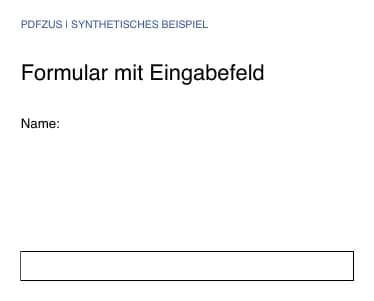
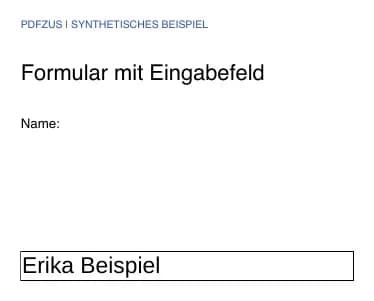


Synthetische Beispieldateien · mit diesem Werkzeug verarbeitet. Andere Dokumente können andere Ergebnisse liefern.
Vor der Abgabe
PDF ausfüllen und unterschreiben
Diese Punkte prüfen Sie selbst. Ein technischer Ausgabecheck bestätigt keine Annahme durch den Empfänger.
- Alle erforderlichen Angaben sind richtig ausgefüllt.
- Mehrzeilige Angaben sind vollständig sichtbar.
- Text und Unterschrift liegen an der richtigen Stelle.
- Die gespeicherte PDF zeigt die Ergänzungen auf der richtigen Seite.
- Der Empfänger akzeptiert diese Form der Unterschrift.
Lesen Sie die fertige Datei so, wie der Empfänger sie sehen wird. Stimmen alle Angaben? Sind Kreuze eindeutig und Unterschriften richtig zugeordnet? Wenn Sie eine PDF ausfüllen und unterschreiben, kontrollieren Sie außerdem Dateiname und Größenlimit des Zielsystems. Ein gültig lesbares Dokument kann trotzdem über einer Uploadgrenze liegen. Falls nötig, prüfen Sie die Größe separat, nachdem Sie den Ablauf „PDF ausfüllen und unterschreiben“ fertiggestellt haben.
Bestätigen Sie abschließend den tatsächlichen Eingang im Portal oder den Versand Ihrer Nachricht. Eine lokale Ausgabe ist noch keine abgegebene Erklärung. Wenn Sie eine PDF ausfüllen und unterschreiben, behalten Sie bei Bedarf die gesendete Fassung und die Bestätigung zusammen. Für spätere Änderungen starten Sie mit dem Original und einer klaren neuen Version. So bleibt nachvollziehbar, wann Sie welche PDF ausfüllen und unterschreiben ließen.
Gut vorbereitet
PDF ausfüllen und unterschreiben
Original auswählen und separat aufbewahren
Wählen Sie eine einzelne, unverschlüsselte PDF mit höchstens 25 MiB und 120 Seiten. Das Original bleibt auf Ihrem Gerät erhalten. Wenn Sie eine PDF ausfüllen und unterschreiben, entsteht beim Export eine neue Datei. Bewahren Sie die Quelle auf, insbesondere wenn später weitere Änderungen nötig werden. Die fertige Ausgabe enthält fixierte Inhalte; um erneut eine PDF ausfüllen und unterschreiben zu können, ist die unveränderte Quelle hilfreich.
Verwenden Sie möglichst die aktuelle Fassung vom tatsächlichen Herausgeber. Alte Formulare können andere Pflichtangaben oder veraltete Hinweise enthalten. Wenn Sie eine PDF ausfüllen und unterschreiben, vergleichen Sie Titel, Versionsdatum und Zweck mit Ihrer Anforderung. Das Werkzeug prüft nicht, ob das Formular für Ihren Fall sachlich richtig ist. Diese Auswahl treffen Sie, bevor Sie die PDF ausfüllen und unterschreiben und an den Empfänger weitergeben.
Auf einem Scan Text ergänzen
Enthält die Datei keine Formularfelder, können Sie Text an einer von Ihnen gewählten Position ergänzen. Wählen Sie zunächst die betreffende Seite und fügen einen Text hinzu. Beim Ablauf „PDF ausfüllen und unterschreiben“ geben Sie den Inhalt im Textfeld ein und setzen die Position über die Vorschau oder Zahlenfelder. Das Originalbild bleibt als Hintergrund erhalten. Sie können die PDF ausfüllen und unterschreiben, ohne ihren gedruckten Text zu verändern.
Die Positionsmarkierungen in der Originalvorschau dienen nur zur Orientierung. Die tatsächlich gerenderte Schrift sehen Sie nach „Ausgabe prüfen“. Wenn Sie eine PDF ausfüllen und unterschreiben, kontrollieren Sie dort Abstände, Zeilen und Feldgrenzen. Mehrzeilige Ergänzungen brauchen ausreichend Platz. Zu langer Text kann eine Fehlermeldung auslösen, statt abgeschnitten zu werden. Kürzen oder verschieben Sie die Ergänzung, bevor Sie die Ausgabe nach „PDF ausfüllen und unterschreiben“ erneut prüfen lassen.
PDF ausfüllen und unterschreiben mit Kreuzen
Für ein statisches Kästchen verwenden Sie „Kreuz setzen“. Die Ergänzung wird als sichtbares X auf die ausgewählte Seite gesetzt. Wenn Sie eine PDF ausfüllen und unterschreiben, richten Sie das Kreuz anhand der Zahlenfelder oder durch einen Klick auf die Vorschau aus. Bei einem echten Formular-Kontrollkästchen verwenden Sie dagegen dessen Feld. So bleibt nachvollziehbar, wie Sie beim Ablauf „PDF ausfüllen und unterschreiben“ vorgegangen sind.
Achten Sie auf die Bedeutung benachbarter Kästchen. „Ja“ und „Nein“ oder unterschiedliche Einwilligungen können räumlich eng zusammenstehen. Wenn Sie eine PDF ausfüllen und unterschreiben, lesen Sie jede zugehörige Beschriftung vollständig. Das Werkzeug entscheidet nicht über Ihre Auswahl und prüft keine rechtlichen Folgen einer Erklärung. Kontrollieren Sie nach dem Export, dass das Kreuz wirklich im vorgesehenen Feld steht, bevor Sie den Ablauf „PDF ausfüllen und unterschreiben“ abschließen.
PDF ausfüllen und unterschreiben auf mehreren Seiten
Wählen Sie die Vorschauseite, bevor Sie eine Ergänzung anlegen. Jede Ergänzung erhält eine konkrete Seitenzuordnung. Wenn Sie eine PDF ausfüllen und unterschreiben, können Sie diese Zuordnung über das Feld „Seite“ ändern. Kontrollieren Sie dabei auch die Position, denn Seiten können unterschiedliche Größen oder Ausrichtungen haben. Eine gut platzierte Unterschrift auf einer Seite passt nicht automatisch überall, wenn Sie die PDF ausfüllen und unterschreiben.
Eine Liste der Ergänzungen hilft Ihnen, einzelne Texte, Kreuze und Unterschriften wieder auszuwählen. Entfernen Sie veraltete Ergänzungen, statt mehrere Fassungen übereinanderzulegen. Beim Ablauf „PDF ausfüllen und unterschreiben“ können sonst schwer lesbare Überlagerungen entstehen. Das Werkzeug prüft Seitenränder, aber nicht jede inhaltliche Überdeckung. Sehen Sie sich die endgültigen Seiten daher vollständig an, nachdem Sie den Ablauf „PDF ausfüllen und unterschreiben“ abgeschlossen haben.
PDF ausfüllen und unterschreiben auf dem Handy
Auf einem kleinen Bildschirm arbeiten Sie nacheinander durch Auswahl, Eingaben und Vorschau. Für genaue Positionen sind die Zahlenfelder oft einfacher als ein Fingertipp. Wenn Sie eine PDF ausfüllen und unterschreiben, drehen Sie das Gerät bei Bedarf oder vergrößern die Ansicht. Lassen Sie den Tab während der Verarbeitung geöffnet. Sehr große Dokumente beanspruchen Speicher, auch wenn Sie beim Ablauf „PDF ausfüllen und unterschreiben“ keinen Upload verwenden.
Nach dem Download öffnen Sie die Datei in der Dateien-App oder einem PDF-Programm. Prüfen Sie, ob die richtige Fassung gespeichert wurde. Beim Ablauf „PDF ausfüllen und unterschreiben“ sind Speichern und Weitergeben getrennte Schritte. Eine gestartete Downloadaktion versendet nichts an den Empfänger. Wählen Sie die überprüfte Datei später bewusst als Anhang aus und kontrollieren die Versandbestätigung, nachdem Sie den Ablauf „PDF ausfüllen und unterschreiben“ abgeschlossen haben.
Vertrauliche Angaben lokal bearbeiten
Die ausgewählte PDF und Ihre Ergänzungen werden in diesem Arbeitsbereich lokal verarbeitet. Wenn Sie eine PDF ausfüllen und unterschreiben, ist hier kein Konto nötig. Die Anwendung lädt Software und Schriftdateien, überträgt aber Ihre Formulareingaben nicht zur Dokumentbearbeitung an einen Konvertierungsserver. Die spätere Weitergabe bleibt Ihre Entscheidung. Kontrollieren Sie Empfänger und Übertragungsweg, bevor Sie die PDF ausfüllen und unterschreiben und anschließend versenden.
Ein gemeinsamer Rechner oder ein ungeschützter Downloadordner kann trotzdem vertrauliche Informationen offenlegen. Wenn Sie eine PDF ausfüllen und unterschreiben, achten Sie auf den Speicherort der fertigen Datei. Das Werkzeug ist kein persönlicher Tresor und speichert den Arbeitsstand nicht dauerhaft. Beim Neuladen gehen Eingaben verloren. Sichern Sie deshalb das geprüfte Ergebnis, bevor Sie den Tab schließen, nachdem Sie den Ablauf „PDF ausfüllen und unterschreiben“ abgeschlossen haben.
Wenn etwas nicht klappt
PDF ausfüllen und unterschreiben
Text steht an der falschen Stelle
Die Felder für Abstand links und Abstand oben verwenden Prozentwerte bezogen auf die sichtbare Seite. Die Schriftgröße wird in Punkten angegeben. Wenn Sie eine PDF ausfüllen und unterschreiben, können Sie alle diese Werte mit der Tastatur ändern. Dadurch lässt sich eine Position auch auf kleinen Bildschirmen kontrolliert korrigieren. Ein Klick auf die Vorschau ist eine zusätzliche Möglichkeit, den Ablauf „PDF ausfüllen und unterschreiben“ zu bearbeiten.
Eine Ergänzung darf nicht über den Seitenrand hinausreichen. Bei einer entsprechenden Meldung verringern Sie die Größe, kürzen den Text oder verschieben ihn weiter nach links beziehungsweise oben. Wer eine PDF ausfüllen und unterschreiben möchte, sollte die Meldung nicht durch blinde Wiederholungen umgehen. Prüfen Sie den vorgesehenen Platz im Original. Nach der Korrektur können Sie die Ausgabe nach „PDF ausfüllen und unterschreiben“ erneut erzeugen und visuell vergleichen.
Die Schrift unterstützt ein Zeichen nicht
Für normale Ergänzungen und Formularwerte wird eine lokal geladene Schrift eingebettet. Prüfen Sie trotzdem Umlaute, Sonderzeichen, Namen und längere Anschriften in der Ausgabe. Wenn Sie eine PDF ausfüllen und unterschreiben, ist die Eingabe im Webformular noch kein Beweis für korrekte Darstellung im Dokument. Entscheidend ist die neu geöffnete Ergebnisvorschau. Dort sehen Sie, was tatsächlich gespeichert wird, nachdem Sie den Ablauf „PDF ausfüllen und unterschreiben“ abgeschlossen haben.
Sehr ungewöhnliche Zeichen oder komplexe Schriftsysteme können zusätzliche Anforderungen stellen. Wenn eine Ausgabe nicht wie erwartet aussieht, behalten Sie das Original und nutzen das vorgesehene Formularprogramm. Beim Ablauf „PDF ausfüllen und unterschreiben“ sollen Zeichen nicht stillschweigend durch unlesbare Symbole ersetzt werden. Eine Fehlermeldung oder erkennbare Abweichung verlangt eine Korrektur. Senden Sie die Datei erst, wenn Sie die Ausgabe nach „PDF ausfüllen und unterschreiben“ sichtbar kontrolliert haben.
Felder sind nach der Ausgabe nicht editierbar
Beim Export werden unterstützte Formularwerte in sichtbare Seiteninhalte überführt. Dadurch soll die Ausgabe beim späteren Öffnen nicht von einer nachträglichen Feldberechnung im PDF-Programm abhängen. Wenn Sie eine PDF ausfüllen und unterschreiben, erhalten Sie eine neue Fassung zur Kontrolle und Weitergabe. Diese Fixierung verändert die weitere Bearbeitbarkeit. Um später erneut eine PDF ausfüllen und unterschreiben zu können, bewahren Sie die ursprüngliche Formularfassung auf.
Die fixierte Ausgabe ist nicht automatisch gegen jede Bearbeitung geschützt. Sie ist auch keine digitale Versiegelung. Beim Ablauf „PDF ausfüllen und unterschreiben“ bedeutet Fixierung lediglich, dass Formularfelder in dieser Fassung nicht mehr wie zuvor ausgefüllt werden. Verlangt der Empfänger ausdrücklich weiterhin bearbeitbare Felder, passt dieser Export möglicherweise nicht. Klären Sie den Zweck, bevor Sie die PDF ausfüllen und unterschreiben und die neue Fassung einreichen.
Die Bearbeitung endet mit einer Fehlermeldung
Wenn eine Schrift oder ein benötigtes Programmteil nicht geladen werden konnte, versuchen Sie die Ausgabe erneut. Vorhandene Eingaben bleiben bei einem Exportfehler im geöffneten Arbeitsbereich erhalten. Beim Ablauf „PDF ausfüllen und unterschreiben“ sollten Sie vor dem Neuladen bedenken, dass dieser Arbeitsstand verloren geht. Eine beschädigte oder verschlüsselte Quelle ersetzen Sie dagegen durch eine intakte, berechtigt zugängliche Fassung, um die PDF ausfüllen und unterschreiben zu können.
Fehler bei Pflichtfeldern, ungültigen Auswahlwerten oder überlangen Ergänzungen lassen sich direkt korrigieren. Lesen Sie die Meldung und bearbeiten die genannte Stelle. Beim Ablauf „PDF ausfüllen und unterschreiben“ ist ein blockierter Export besser als eine unbemerkt abgeschnittene Angabe. Entfernen Sie nicht wahllos Pflichtangaben, um den Fehler zu umgehen. Prüfen Sie die Anforderung und lassen die Ausgabe nach „PDF ausfüllen und unterschreiben“ anschließend erneut erzeugen.
Häufige Fragen
PDF ausfüllen und unterschreiben
Kann ich einen eingescannten Vordruck bearbeiten?
Sie können eine gescannte PDF ausfüllen und unterschreiben, indem Sie sichtbaren Text und Markierungen auf der Seite ergänzen. Der Scan wird nicht automatisch in interaktive Formularfelder umgewandelt.
Kann ich eine Unterschrift zeichnen?
Ja. Wenn Sie eine PDF ausfüllen und unterschreiben, können Sie eine sichtbare Unterschrift zeichnen oder einen Namen setzen. Prüfen Sie Größe und Position in der Ausgabe.
Ist das eine digitale Signatur?
Nein. Eine sichtbare Unterschrift ist nicht das hier nicht unterstützte zertifikatsbasierte Signaturverfahren.
Bleiben die Formularfelder ausfüllbar?
Die Ausgabe fixiert die unterstützten Feldinhalte. Bewahren Sie das Original für spätere Änderungen auf.
Warum wird ein Formular zurückgewiesen?
Versteckte Felder, XFA, Skripte oder digitale Signaturstrukturen benötigen einen anderen Ablauf. Nutzen Sie das vom Herausgeber vorgesehene Programm.
Kann ich meine Angaben später korrigieren?
Solange der Arbeitsbereich offen ist, können Sie unterstützte Angaben ändern und die PDF ausfüllen und unterschreiben lassen. Erstellen Sie danach eine neue Ausgabe; das bisherige Ergebnis enthält die Korrektur nicht.
Ihr nächster Schritt
PDF ausfüllen und unterschreiben
- pdf bearbeiten
Weitere Bearbeitungen einer PDF gezielt ausführen.
- pdf unterschreiben
Eine vorhandene PDF mit dem separaten Signaturwerkzeug sichtbar unterschreiben.
Verwandte Aufgaben
- Wohnungsbewerbung als PDF
Nur angeforderte Dokumente auswählen, ordnen und als gemeinsame PDF prüfen.
- Bewerbung-PDF zusammenstellen
Vorhandene Unterlagen oder nur Zeugnisse in passender Reihenfolge zusammenstellen.
Quellen und Hinweise
PDF ausfüllen und unterschreiben
Maßgeblich bleiben die aktuellen Vorgaben Ihres Empfängers.
Bereit für Ihre Datei?
PDF ausfüllen und unterschreiben
Zum vorhandenen Arbeitsbereich zurückkehren und die nächste passende Aktion ausführen.